
3CX IVR ve Bekletme Müzikleri İçin Doğru WAV Formatı Nasıl Hazırlanır?
Bir 3CX santral yöneticisiyseniz, sisteme yüklediğiniz bir anonsun veya bekletme müziğinin çalışmadığı anları mutlaka yaşamışsınızdır. Bunun sebebi genellikle çok basittir: Yanlış ses formatı.
3CX, performans optimizasyonu için ses dosyalarında çok spesifik bir standart (WAV, 8kHz, Mono) kullanır. Neyse ki, bu dönüşümü yapmak artık saniyeler sürüyor.
Bu yazımızda, ses dosyalarınızı 3CX ile %100 uyumlu hale getirmek için kullanabileceğiniz Ücretsiz Online Dönüştürücü aracını ve teknik detayları paylaşıyoruz.
En Hızlı Çözüm: 3CX Online Ses Dönüştürücüsü
Karmaşık ses düzenleme programlarıyla uğraşmanıza gerek yok. 3CX’in kendi geliştirdiği online araç ile MP3 veya farklı formatlardaki ses dosyalarınızı saniyeler içinde uyumlu WAV formatına çevirebilirsiniz.
Nasıl Kullanılır?
- Aşağıdaki butona tıklayarak dönüştürücü aracını açın.
- Ses dosyanızı (“Drag and drop” alanına) sürükleyip bırakın.
- Dönüşüm otomatik olarak başlar ve uyumlu dosya bilgisayarınıza iner.
3CX Hangi Ses Formatlarını Destekliyor?
Eğer ses dosyalarınızı Adobe Audition veya Audacity gibi profesyonel araçlarla kendiniz hazırlıyorsanız, “Save As” (Farklı Kaydet) aşamasında şu değerleri seçtiğinizden emin olmalısınız:
- Format: WAV (PCM)
- Bit Hızı (Sample Rate): 8 kHz (8000 Hz)
- Örnekleme (Sample Size): 16-bit
- Kanal (Channels): Mono
Neden Mono ve 8kHz? Telefon hatları (GSM ve PSTN) sesi belirli bir frekans aralığında iletir. CD kalitesinde (44.1kHz, Stereo) bir müzik yükleseniz bile, santral bunu telefon hattına gönderirken sıkıştırır ve kalite kaybı (transcoding) yaşanır. Dosyayı baştan 3CX’in istediği formatta hazırlamak, işlemci yükünü azaltır ve sesin karşı tarafa en net haliyle gitmesini sağlar.
Manuel Dönüştürme: Audacity ile Nasıl Yapılır?
- Ses dosyanızı Audacity’de açın.
- Eğer dosya Stereo (çift kanal) ise; menüden Tracks > Mix > Mix Stereo to Mono seçeneği ile tek kanala düşürün.
- Dosyayı kaydederken File > Export Audio yolunu izleyin.
- File Name: Ses dosyasına bir isim verin.
- Format: olarak WAV (Microsoft) seçin.
- Channels: Mono işaretleyin.
- Sample Rate: 8000 Hz seçin.
- Encoding: Signed 16-bit PCM seçin.
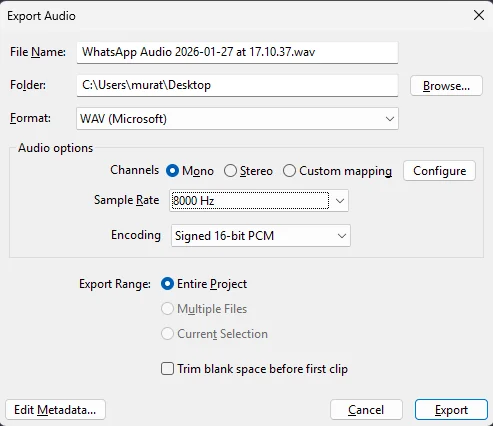
İşte bu kadar! Artık dosyanız 3CX Dijital Resepsiyonist (IVR), Kuyruklar veya Bekletme Müziği alanlarına yüklenmeye hazır.
Profesyonel Seslendirme Desteği mi Gerekiyor?
Teknik ayarlar tamam, peki ya içerik? Müşterilerinizi karşılayan o ilk ses, markanızın imajıdır.
Trakya Telekom olarak, sadece santral kurulumu değil, stüdyo kalitesinde profesyonel IVR seslendirme hizmetleri de sunuyoruz. Santralinizin teknik altyapısını güçlendirirken, kurumsal kimliğinizi yansıtan profesyonel anonslar için bizimle iletişime geçebilirsiniz.